



Hướng dẫn cách xóa hết hoàn toàn driver máy in
- Tại sao cần xóa driver máy in?
- Các cách xóa driver máy in
- 1. Cách xóa thiết bị máy in bằng Settings
- 2. Xóa cài đặt phần mềm máy in với Apps & features
- 3. Cách xóa máy in bằng Control Panel
- 4. Cách gỡ cài đặt driver máy in bằng Print Management
- 5. Cách gỡ cài đặt máy in bằng lệnh Command Prompt
- 6. Cách xóa cài đặt máy in bằng PowerShell
- 7. Cách xóa driver máy in trong regedit
Tại sao cần xóa driver máy in?
Driver được xem như là ứng dụng có vai trò làm cầu nối giữa máy in và máy tính. Nếu muốn máy tính và máy in có thể giao tiếp và hiểu được nhau thì bắt buộc bạn phải cài đặt driver. Đặc biệt, việc cài đặt đúng Driver chuẩn của máy in và máy tính giúp thiết bị in ấn hoạt động ổn định và hiệu quả nhất.
Mặc dù có vai trò vô cùng quan trọng, nhưng trong một số trường hợp, bắt buộc bạn phải xóa driver máy in như:
- Driver máy in bị sai: Khi driver cài đặt không đúng, sẽ khiến máy in không thể thực hiện được các chức năng in ấn. Do đó, bắt buộc bạn phải xóa driver và cài driver mới.
- Có quá nhiều Driver trong máy tính: Việc cài đặt quá nhiều driver máy in trong máy tính sẽ khiến máy tính và máy in bị lỗi, không thể in ấn. Do đó trong trường hợp này bạn cũng phải gỡ bỏ bớt driver đi.
- Giải phóng bộ nhớ: Bộ nhớ máy tính có giới hạn và khi bộ nhớ bị đầy, bạn buộc phải gỡ bớt các driver dư thừa trên máy đi.
Các cách xóa driver máy in
1. Cách xóa thiết bị máy in bằng Settings
Nếu bạn không còn sử dụng một máy in cụ thể nào đó, bạn có thể gỡ cài đặt thiết bị máy in theo các bước sau:
- Click vào nút Windows, gõ từ khóa "Setting" để Mở Settings. (Cài đặt)
- Bấm vào Devices. (Thiết bị)
- Click vào Printers & scanners. (Máy in & máy quét).
- Chọn máy in và nhấp vào nút Remove device để xóa thiết bị.
- Nhấp vào nút YES để xác nhận xóa máy in.
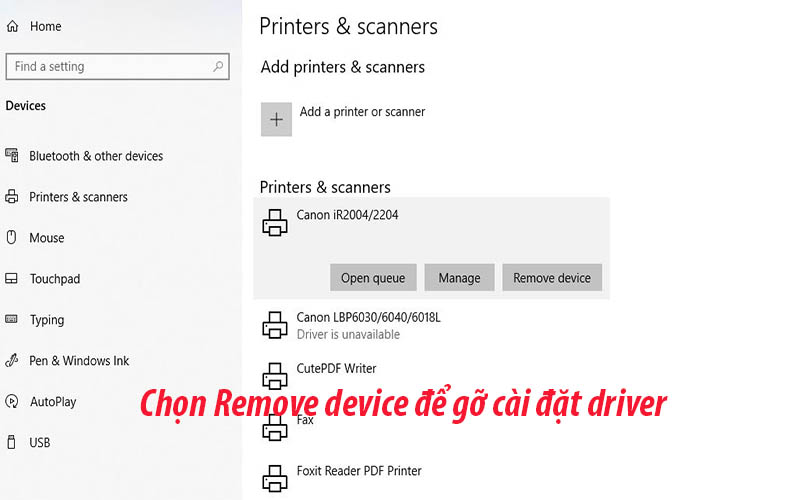
Khi bạn đã hoàn thành các bước trên, máy in sẽ bị xóa khỏi thiết bị của bạn.
2. Xóa cài đặt phần mềm máy in với Apps & features
Nếu bạn chỉ sử dụng máy in với trình điều khiển cơ bản, thì không có gì để xóa. Tuy nhiên, nếu bạn đang sử dụng tiện ích của bên thứ ba hoặc nếu ứng dụng Cài đặt cũng cài đặt các công cụ bổ sung để quản lý tự động máy in, bạn sẽ cần xóa các phần mềm còn lại theo cách thủ công như sau:
- Mở hộp thoại Settings (Cài đặt).
- Chọn vào Apps (Ứng dụng).
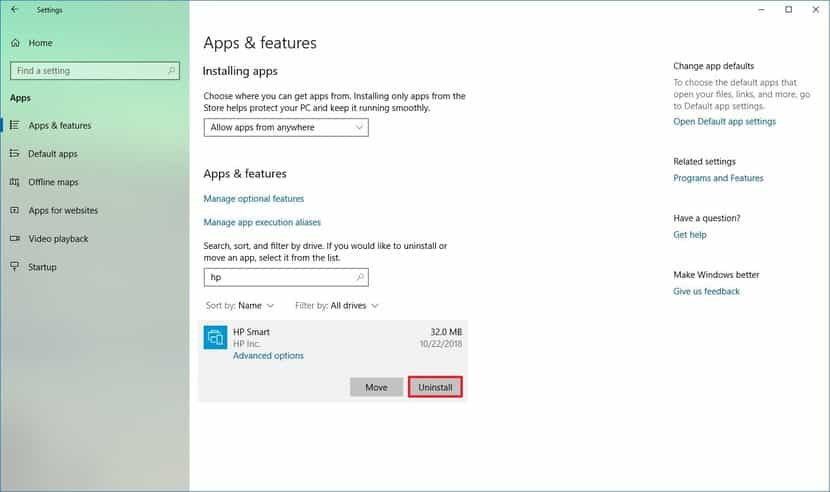
- Click vào Apps & features. (Ứng dụng & tính năng).
- Chọn phần mềm mà bạn muốn xóa.
- Nhấp vào nút Uninstall để gỡ cài đặt.
- Tiếp tục với các hướng dẫn trên màn hình để hoàn tất việc xóa phần mềm.
3. Cách xóa máy in bằng Control Panel
Ngoài ra, bạn vẫn có thể gỡ cài đặt thiết bị in bằng Bảng điều khiển Control Panel theo các bước sau:
- Mở Control Panel lên.
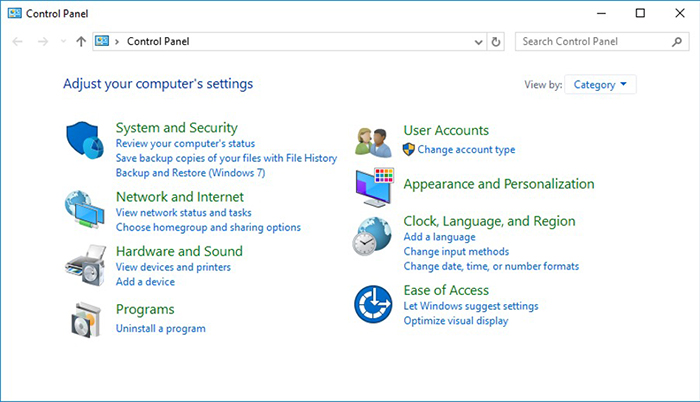
- Chọn vào Devices and Printers. (Thiết bị và Máy in).
- Trong phần “Printer”, click chuột phải vào thiết bị bạn muốn xóa và chọn Remove device (Xóa thiết bị).
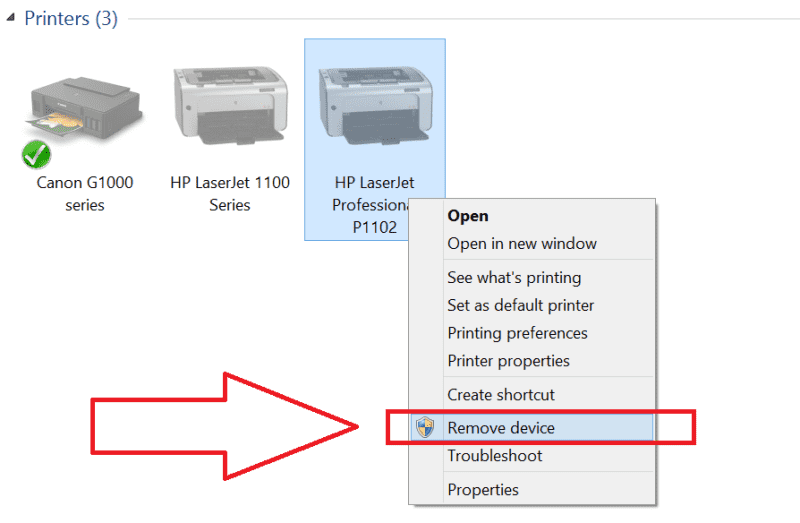
- Chọn vào nút YES (Có) để xác nhận xóa.
Khi bạn đã hoàn thành các bước trên, máy in được lựa chọn sẽ không còn khả dụng trên máy tính của bạn.
4. Cách gỡ cài đặt driver máy in bằng Print Management
Trên Windows 10, bạn cũng có thể sử dụng bảng điều khiển Quản lý in (Print Management) để xóa máy in mà bạn không còn sử dụng nữa với các bước sau:
- Mở cửa sổ Control Panel. (Bảng điều khiển).
- Nhấp chọn vào System and Security. (Hệ thống và Bảo mật).
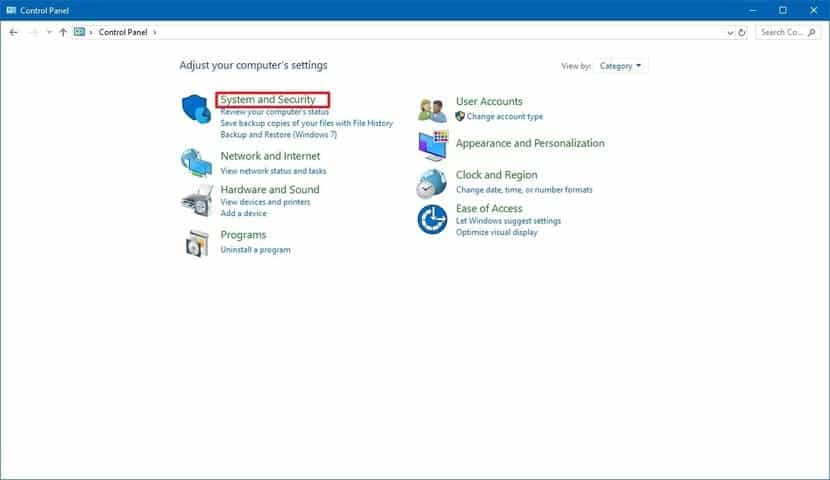
- Click chọn vào Administrative Tools (Công cụ quản trị).
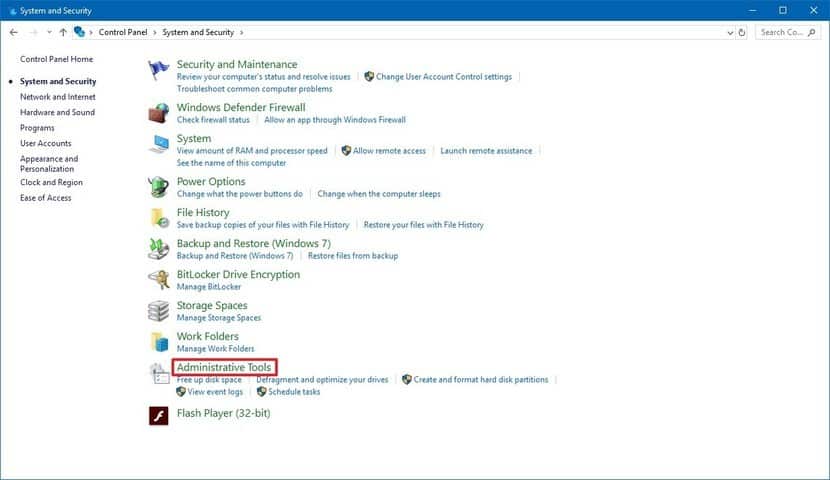
- Double Click vào Print Management (Quản lý in).
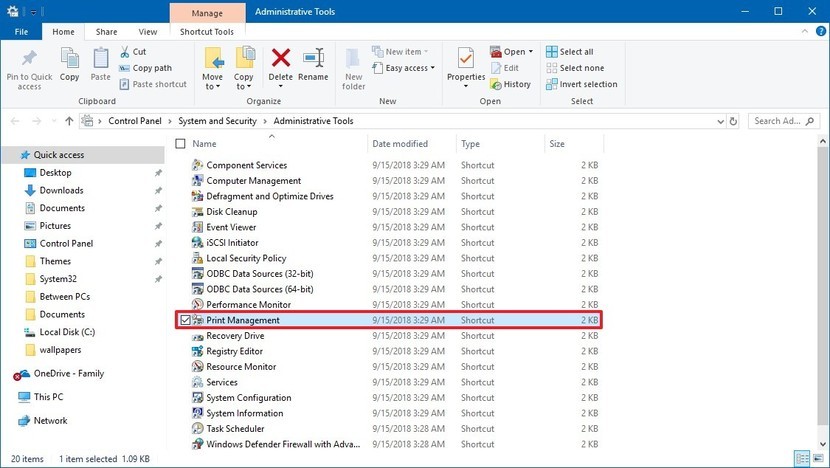
- Trong “Custom Filters” – (Bộ lọc tùy chỉnh), chọn All Printers (Tất cả máy in).
- Click phải vào máy in mà bạn muốn xóa và chọn Delete để xóa.
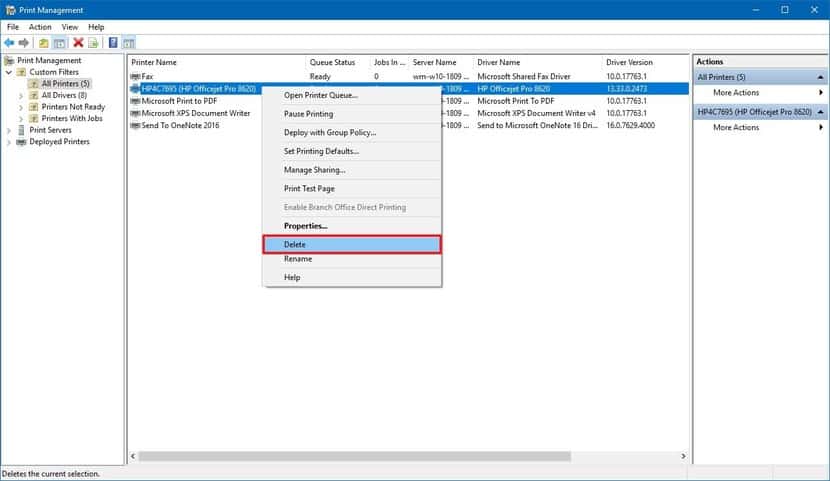
- Bấm vào nút Yes (Có).
- Trong danh sách bên trái, click vào All Drivers, click chuột phải vào tên máy in cần xóa rồi chọn Delete. Một máy in có thể có nhiều driver kèm theo nên bạn hãy lần lượt xóa hết từng cái một.
Sau khi hoàn thành các bước trên, máy in mà bạn xóa sẽ không còn khả dụng cho bất kỳ người dùng nào sử dụng máy tính này nữa.
5. Cách gỡ cài đặt máy in bằng lệnh Command Prompt
Nếu bạn thích sử dụng các dòng lệnh, bạn có thể sử dụng Command Prompt Dấu nhắc lệnh để xóa máy in khỏi Windows 10 theo các bước sau:
- Mở Start (Bắt đầu).
- Gõ từ khóa tìm kiếm “Command Prompt” (Dấu nhắc Lệnh), bấm chuột phải vào kết quả Command Prompt và chọn tùy chọn Run as administrator (Chạy với tư cách quản trị viên).
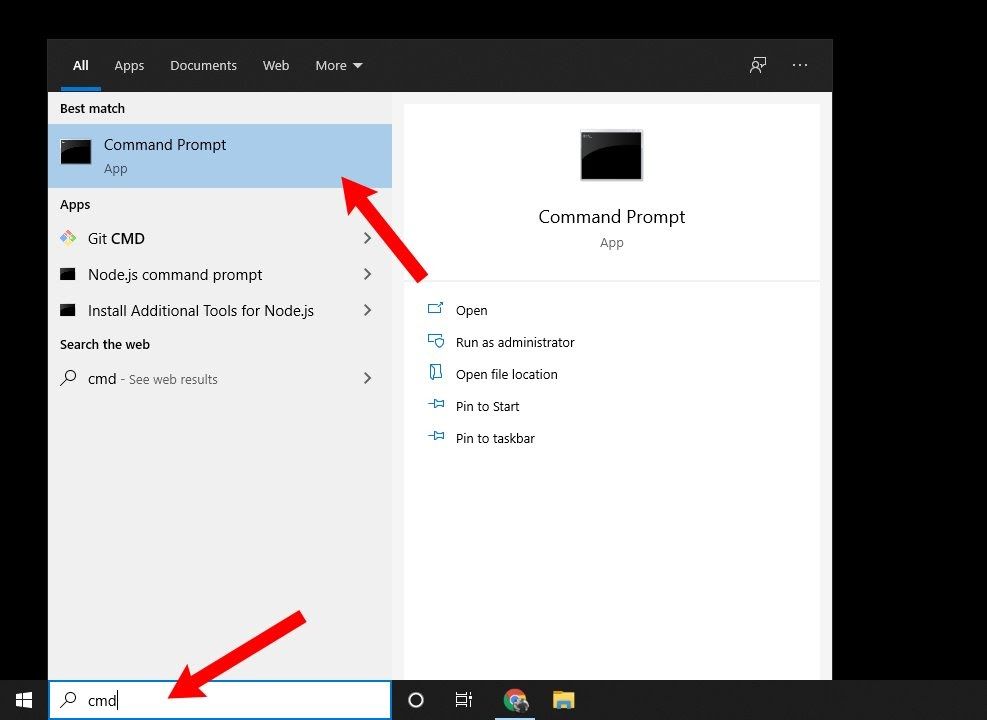
- Gõ dòng lệnh sau để hiện ra danh sách các máy in trên thiết bị của bạn và nhấn Enter: wmic printer get name
- Nhập lệnh sau để gỡ cài đặt máy in mà bạn muốn và nhấn Enter: printui.exe /dl /n "YOUR-PRINTER-NAME" Trong lệnh trên, thay thế YOUR-PRINTER-NAME bằng tên đầy đủ của máy in của bạn, ở bước trên.
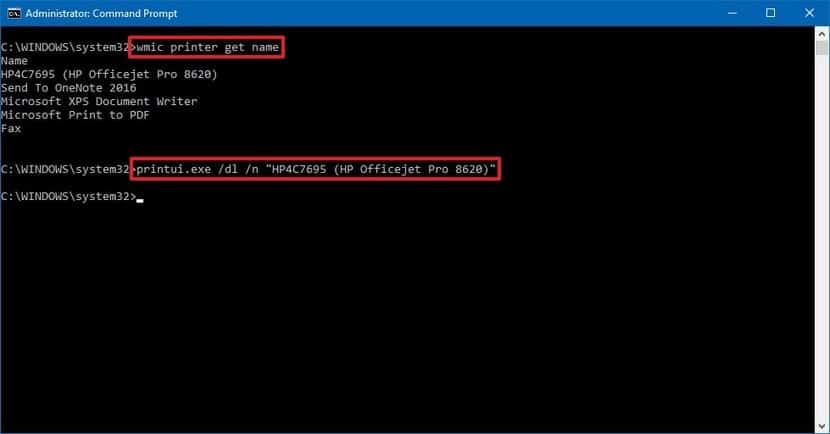
Khi bạn đã hoàn thành các bước trên, máy in mà bạn đã gõ trong lệnh sẽ được gỡ cài đặt.
6. Cách xóa cài đặt máy in bằng PowerShell
Nếu bạn thích sử dụng PowerShell hơn, bạn có thể làm theo các bước sau để xóa máy in khỏi Windows 10:
- Mở Start (Bắt đầu) lên
- Gõ từ khóa Windows PowerShell, nhấp chuột phải vào kết quả Windows PowerShell và chọn tùy chọn Run as administrator (Chạy với tư cách quản trị viên).
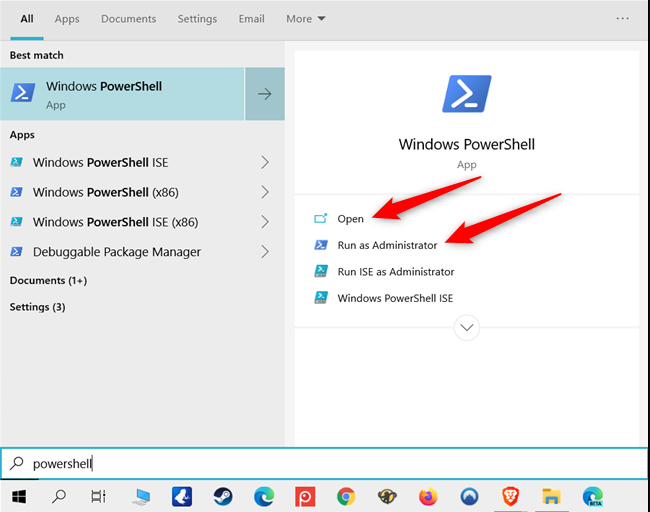
- Nhập lệnh sau để hiển thị danh sách máy in trên thiết bị của bạn & nhấn Enter: Get-Printer | Format-List Name
- Sau đó nhập lệnh để gỡ cài đặt máy in rồi nhấn Enter: Remove-Printer -Name "YOUR-PRINTER-NAME"
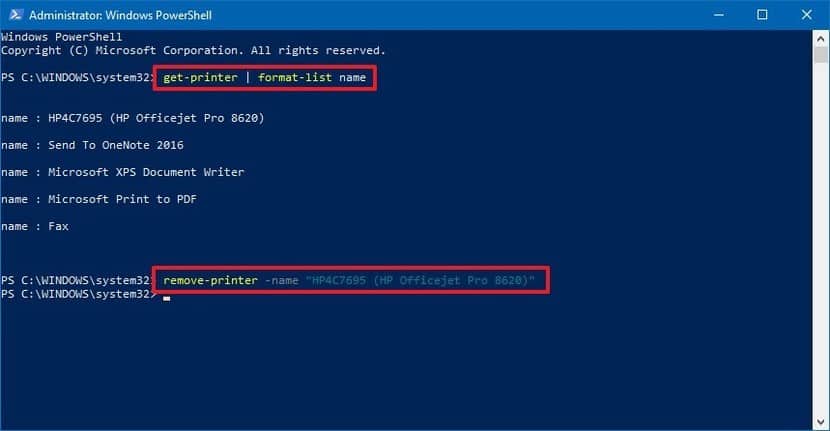
- Trong lệnh, thay thế YOUR-PRINTER-NAME bằng tên đầy đủ của máy in của bạn, xem tên máy in ở bước trên.
7. Cách xóa driver máy in trong regedit
Bạn có thể backup lại regedit trước khi thực hiện để tránh tình trạng lỗi xảy ra:
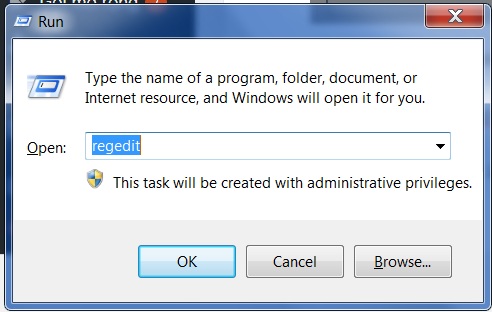
- Đầu tiên bạn nhấn tổ hợp bàn phím Window + R. Xuất hiện hộp thoại mới thì bạn gõ dòng chữ regedit như hình.
- Sau đó tiến hành truy cập theo đường dẫn sau HKEY_LOCAL_MACHINE\SOFTWARE\Microsoft\Windows\CurrentVersion\Uninstall.
- Lúc này bạn sẽ nhìn thấy danh sách một loạt các chương trình rất lạ và dài. Click vào tên chương trình lạ và dài đó, sau đó nhìn sang khung bên phải tìm mục DisplayName để xem tên chương trình đó là gì.
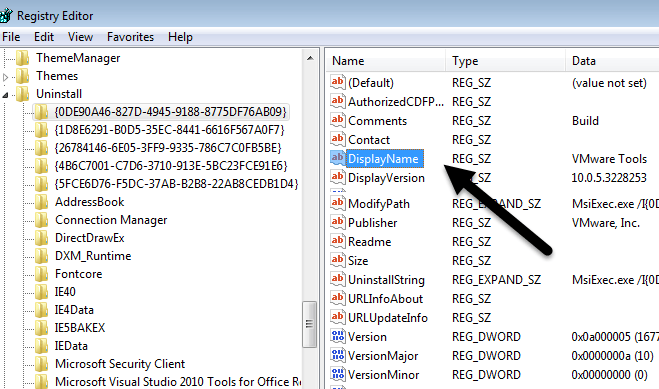
- Tìm chương trình bạn muốn xóa nằm trong danh sách các chương trình, sau đó kích chuột phải vào đó chọn Delete.
Trên đây là những cách xóa máy in khỏi máy tính LyVyStar muốn chia sẻ đến bạn, chúc bạn thành công. Nếu bạn cần tư vấn về máy in cũ - máy in mới chính hãng, mực in chính hãng Epson, Canon, HP, Brother... nạp mực máy in, sửa chữa máy in tại Quy Nhơn - Bình Định, TPHCM, Phú Yên, Quảng Ngãi, Đồng Nai... đừng ngần ngại liên hệ LyVyStar nhé!
- Hotline: 0934 486 456 Mr Lâm
- Zalo: 0934 486 456 Máy in - Mực in LyVyStar
- Fanpage: https://bit.ly/3k9oypv
- YouTube: https://bit.ly/381KFIU
* Tham khảo: các dòng máy in cũ tốt nhất hiện nay
- Hotline: 0934 486 456 Mr Lâm
- Zalo: 0934 486 456 Máy in - Mực in LyVyStar
- Fanpage: https://bit.ly/3k9oypv
- YouTube: https://bit.ly/381KFIU
Tin liên quan:
- Tham khảo các mẫu máy in màu Epson và Canon đang thanh lý
- Các lỗi thường gặp của máy in màu Canon - Epson
- Địa chỉ nạp mực máy in màu Canon - Epson
- Máy in màu Canon - Epson mới chính hãng
- Máy in khổ lớn - máy in quảng cáo
Cung cấp, lắp đặt, nạp mực, sửa chữa máy in Canon, HP, Brother, Epson... tại Quy Nhơn, An Nhơn, Tuy Phước, Phù Cát, Phù Mỹ, Hoài Nhơn, Hoài Ân, An Lão, Tây Sơn, Vân Canh, Vĩnh Thạnh, Gia Lai, Phú Yên
Tin tức liên quan
25/04/2026 1181 Lượt xem
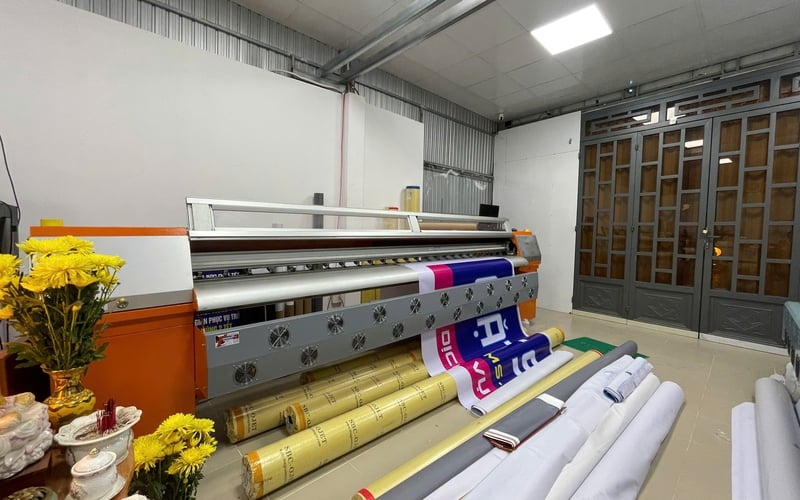
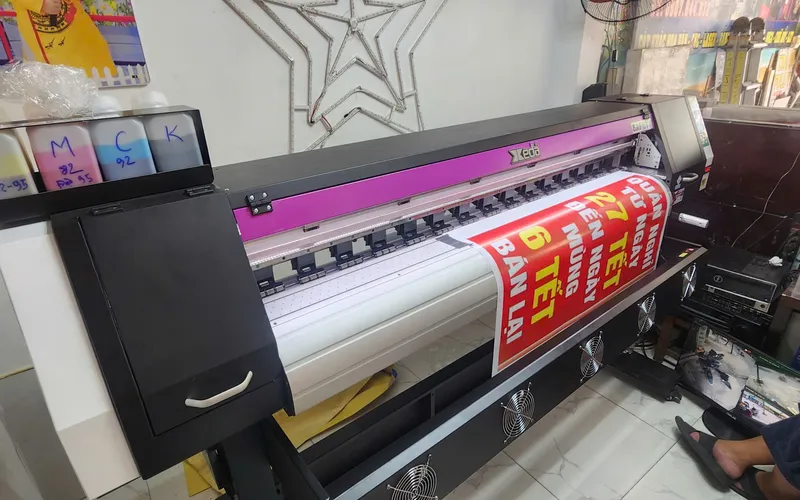
Trong bối cảnh ngành quảng cáo phát triển mạnh mẽ tại khu vực miền Trung – Tây Nguyên, nhu cầu tìm kiếm máy in quảng cáo tại Quy Nhơn - Gia Lai ngày càng tăng cao. Từ các doanh nghiệp nhỏ đến các xưởng in lớn đều cần những thiết bị in ấn chất lượng, bền bỉ và tiết kiệm chi phí để phục vụ sản xuất. Bên cạnh đó, việc lựa chọn đơn vị cung cấp uy tín như LyVyStar cũng đóng vai trò quan trọng trong việc đảm bảo hiệu quả đầu tư lâu dài.
19/04/2026 896 Lượt xem
Trong thời đại marketing hiện đại, việc sử dụng máy in decal quảng cáo đang trở thành xu hướng không thể thiếu đối với các doanh nghiệp, cửa hàng và đơn vị kinh doanh dịch vụ in ấn. Chính vì vậy, đầu tư vào máy in decal quảng cáo chất lượng là một quyết định thông minh giúp tối ưu chi phí và nâng cao hiệu quả kinh doanh. Bài viết dưới đây máy in decal quảng cáo, các loại máy phổ biến, tiêu chí lựa chọn và địa chỉ uy tín – đặc biệt là LyVyStar cung cấp máy in decal quảng cáo giá rẻ tại Gia Lai.
10/04/2026 1068 Lượt xem
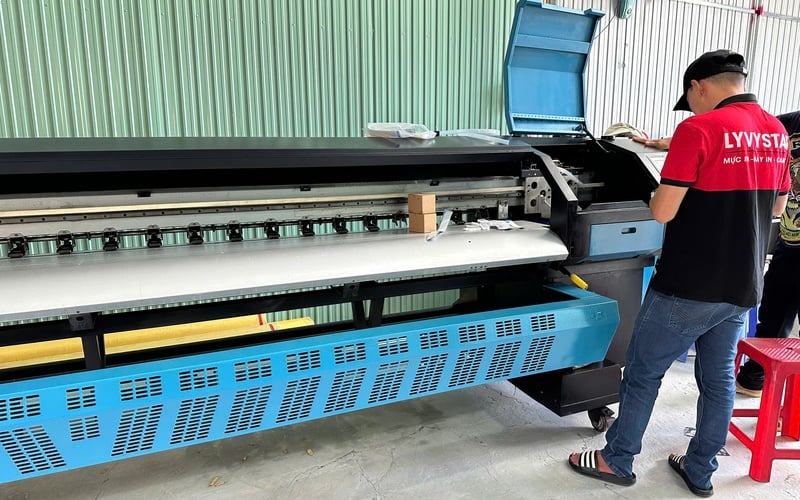
Trong bối cảnh ngành quảng cáo ngày càng phát triển mạnh mẽ, nhu cầu đầu tư thiết bị in ấn chuyên nghiệp ngày càng gia tăng. Đặc biệt tại khu vực miền Trung, máy in bạt hiflex tại Quy Nhơn đang trở thành lựa chọn hàng đầu cho các doanh nghiệp, xưởng in và đơn vị quảng cáo. Bài viết dưới đây sẽ giúp bạn hiểu rõ hơn về máy in bạt hiflex tại Quy Nhơn, lợi ích khi sử dụng, tiêu chí lựa chọn và địa chỉ cung cấp uy tín – trong đó nổi bật là LyVyStar cung cấp máy in bạt hiflex giá rẻ tại Quy Nhơn.
22/03/2026 1310 Lượt xem
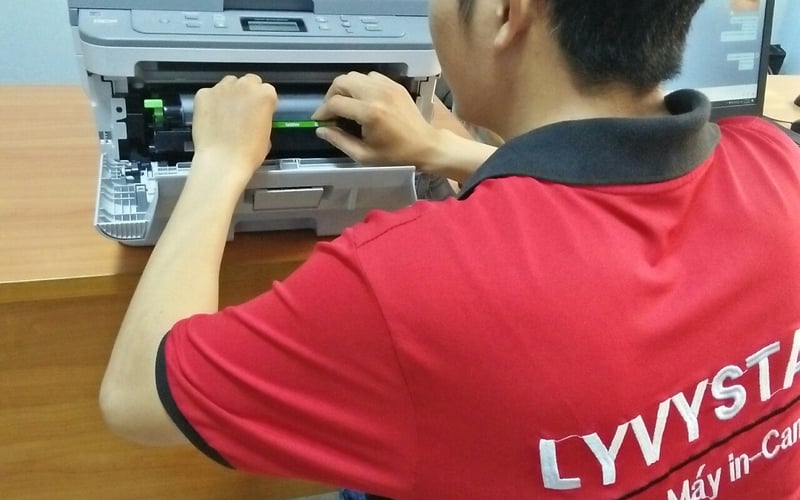
Sau một thời gian sử dụng, máy in không tránh khỏi các lỗi kỹ thuật như kẹt giấy, lem mực, không nhận lệnh in… Chính vì vậy, nhu cầu sửa máy in uy tín tại Quy Nhơn - Gia Lai ngày càng tăng cao. Bài viết dưới đây sẽ giúp bạn hiểu rõ hơn về dịch vụ sửa chữa máy in chuyên nghiệp, đồng thời giới thiệu đơn vị LyVyStar cung cấp dịch vụ sửa máy in uy tín tại Quy Nhơn - Gia Lai, mang đến giải pháp nhanh chóng, tiết kiệm và hiệu quả.
16/03/2026 1002 Lượt xem
Máy in khổ lớn Quy Nhơn đang trở thành thiết bị không thể thiếu đối với các công ty quảng cáo, kiến trúc, xây dựng hay doanh nghiệp kinh doanh dịch vụ in ấn. Để lựa chọn được máy in khổ lớn Quy Nhơn chất lượng, phù hợp với nhu cầu và ngân sách không phải là điều dễ dàng. Bài viết dưới đây sẽ giúp bạn hiểu rõ hơn về các loại máy in khổ lớn, lợi ích khi sử dụng và địa chỉ cung cấp máy in khổ lớn giá rẻ tại Quy Nhơn uy tín hiện nay.
10/03/2026 1298 Lượt xem
Bạn đang cần một địa chỉ nạp/bơm mực máy in Quy Nhơn nhanh chóng, uy tín và giá rẻ, thì LyVyStar cung cấp dịch vụ nạp/bơm mực máy in tại nhà ở Quy Nhơn chính là lựa chọn hoàn hảo dành cho bạn. Với đội ngũ kỹ thuật viên chuyên nghiệp, dịch vụ nhanh chóng và mức giá hợp lý, LyVyStar đã trở thành địa chỉ tin cậy của nhiều khách hàng tại Quy Nhơn.
23/09/2025 1549 Lượt xem
Trong thời đại công nghệ số hiện nay, máy in là thiết bị không thể thiếu trong văn phòng, doanh nghiệp, thậm chí trong gia đình. Khi máy in gặp sự cố kẹt giấy, mất nguồn, in mờ, lệch màu... việc tìm dịch vụ sửa máy in giá rẻ tận nơi Quy Nhơn – Gia Lai trở thành vấn đề cấp thiết. LyVyStar chuyên nhận sửa máy in giá rẻ tận nơi Quy Nhơn – Gia Lai, cam kết khắc phục nhanh chóng, uy tín, giúp khách hàng tiết kiệm thời gian, công sức và chi phí.
09/09/2025 1770 Lượt xem
Tại Quy Nhơn, nhu cầu sử dụng máy in cũ giá rẻ Quy Nhơn đang tăng cao, đặc biệt trong các hộ gia đình, văn phòng nhỏ, hoặc các cửa hàng mới mở. Việc lựa chọn máy in cũ giá rẻ Quy Nhơn mang lại lợi ích về chi phí ban đầu thấp, khả năng sử dụng phục vụ công việc ổn định và bản in đảm bảo chất lượng. Nhiều dòng máy in cũ như Canon LBP 2900, HP 1020, Canon 6030, Epson L805... được nhiều người ưa chuộng nhờ độ bền cao và khả năng vận hành hiệu quả giá nằm trong tầm từ 1,5 đến 5 triệu đồng tùy model và tình trạng. LyVyStar là đơn vị đáng tin cậy chuyên cung cấp máy in cũ giá rẻ Quy Nhơn với đầy đủ dịch vụ từ bán, sửa chữa, đến nạp mực, phục vụ tại Quy Nhơn - Gia Lai
31/08/2025 1857 Lượt xem
Trong môi trường kinh doanh và học tập hiện nay tại Quy Nhơn - Bình Định, nhu cầu in ấn ngày càng cao. Nhiều cá nhân, hộ gia đình, văn phòng muốn tiết kiệm chi phí nhưng vẫn cần máy in chất lượng. Đó là lý do mà việc tìm máy in giá rẻ Quy Nhơn trở thành ưu tiên hàng đầu. Không chỉ cần giá tốt, người dùng còn mong muốn dịch vụ bảo hành, hỗ trợ kỹ thuật tận nơi. Do đó, địa chỉ LyVyStar cung cấp máy in giá rẻ Quy Nhơn đã trở thành lựa chọn đáng tin cậy.
27/07/2025 1204 Lượt xem
Bạn đang tìm kiếm Máy in giá rẻ tại Quy Nhơn - Gia Lai? Hiện nay, nhu cầu in ấn cá nhân và văn phòng tại Quy Nhơn và Gia Lai ngày càng tăng. Tuy nhiên, ngân sách eo hẹp khiến nhiều người e ngại đầu tư máy in chính hãng. Chính vì thế, Máy in giá rẻ tại Quy Nhơn - Gia Lai trở thành giải pháp thiết thực cho sinh viên, văn phòng nhỏ, người mới bắt đầu khởi nghiệp. LyVyStar Máy in giá rẻ tại Quy Nhơn - Gia Lai là thương hiệu được nhiều người lựa chọn. Với mẫu mã đa dạng, chất lượng ổn định và giá cả cạnh tranh, LyVyStar Máy in giá rẻ tại Quy Nhơn - Gia Lai mang đến lựa chọn phù hợp cho mọi đối tượng khách hàng.
Xem thêm