



Cách sửa lỗi Spooling máy in trên Win 10 đơn giản
Lỗi Spooling máy in trên Win 10 là một trong những vấn đề phổ biến nhất mà người dùng gặp phải. Tình trạng này có thể gây phiền toái và làm gián đoạn công việc của bạn. Tuy nhiên, bạn có thể tự sửa lỗi Spooling máy in Win 10 mà không cần gọi thợ, giúp tiết kiệm thời gian và chi phí đáng kể. Cùng Máy in - Mực in LyVyStar tìm hiểu về các cách sửa lỗi Spooling máy in trên Win 10 đơn giản qua bài chia sẻ dưới đây nhé.
Lỗi Spooling máy in trên Win 10 là gì?
Lỗi Spooling máy in Win 10 xảy ra khi Print Spooler Service – một dịch vụ trong hệ điều hành Windows chịu trách nhiệm quản lý các công việc in ấn gặp sự cố. Dịch vụ này tạm thời lưu các tài liệu cần in vào bộ nhớ đệm trước khi gửi chúng đến máy in. Khi bị lỗi, quá trình in có thể bị gián đoạn, không thực hiện in được .
Cần sửa lỗi Spooling máy in win 10 khi:
- Máy in không phản hồi hoặc không nhận lệnh in.
- Các tài liệu in bị kẹt trong hàng đợi.
- Thông báo lỗi “Print Spooler Service” xuất hiện trên màn hình.
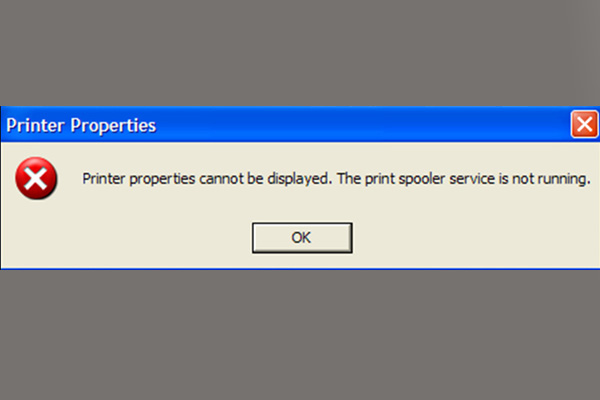
Nguyên nhân gây ra lỗi Spooling máy in trên Win 10
Để sửa lỗi Spooling máy in Win 10, chúng ta cần biết lỗi này có thể xuất phát từ nhiều nguyên nhân khác nhau, bao gồm:
- Dịch vụ Print Spooler bị dừng đột ngột: Có thể do xung đột phần mềm hoặc lỗi hệ thống.
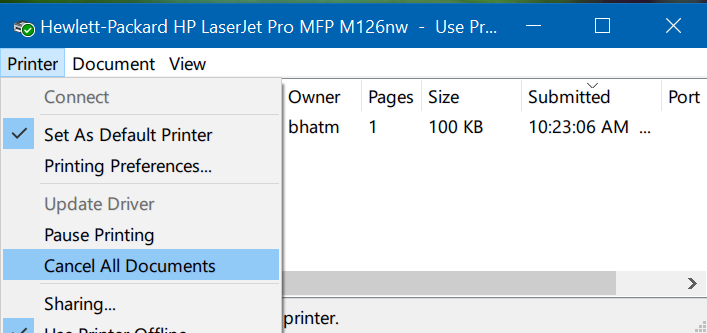
- Tệp tin bị kẹt trong hàng đợi in: Một số tài liệu cũ chưa xử lý xong gây tắc nghẽn hàng đợi.
- Driver máy in lỗi thời hoặc không tương thích: Các phiên bản driver cũ hoặc không tương thích với Windows 10 thường gây ra vấn đề này.
- Xung đột phần mềm: Một số ứng dụng có thể gây xung đột với dịch vụ Print Spooler.
- Phần mềm độc hại: Virus hoặc malware cũng có thể ảnh hưởng đến hoạt động của dịch vụ spooler.
Cách tự sửa lỗi Spooling máy in trên Win 10
Dưới đây là các phương pháp đơn giản và hiệu quả để bạn có thể tự sửa lỗi Spooling máy in Win 10.
- Cách 1: Xóa và cài đặt lại máy in
- Vào Devices and Printers (Thiết bị và Máy in), nhấp chuột phải vào máy in bị lỗi và chọn Remove device (Xóa thiết bị).
- Sau đó, chọn Add a printer để cài đặt lại máy in.
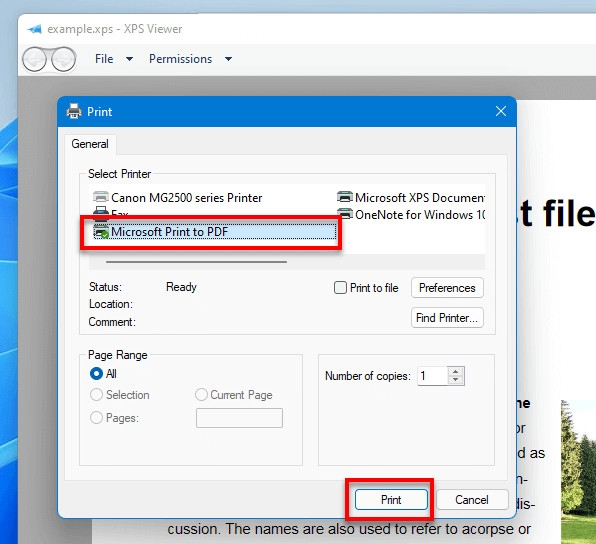
- Cách 2: Chuyển đổi chế độ máy in sang PDF hoặc XPS và in thử. Chọn in thử qua máy in ảo như Microsoft Print to PDF hoặc XPS Document Writer để xem liệu lỗi có xảy ra. Nếu không lỗi, khả năng lỗi nằm ở phần cứng hoặc cài đặt máy in vật lý.
- Cách 3: Khởi động lại dịch vụ Print Spooler
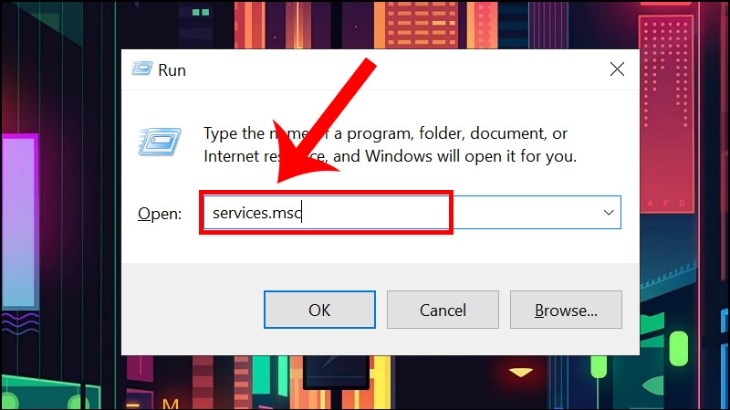
- Mở Services bằng cách nhấn tổ hợp phím Windows + R, gõ services.msc và nhấn Enter.
- Tìm dịch vụ Print Spooler, nhấp chuột phải và chọn Restart.
- Kiểm tra xem máy in đã hoạt động bình thường chưa sau khi dịch vụ được khởi động lại.
- Cách 4: Xóa tệp bị kẹt trong hàng đợi in
Đôi khi, sửa lỗi Spooling máy in Win 10 xuất phát từ các tệp bị kẹt trong hàng đợi in. Để xóa các tệp này, hãy làm theo các bước sau:
- Mở thư mục C:\Windows\System32\spool\PRINTERS.
- Xóa tất cả các tệp trong thư mục này để làm sạch hàng đợi.
- Khởi động lại dịch vụ Print Spooler như đã hướng dẫn ở trên.
- Cách 5: Cập nhật hoặc cài lại Driver máy in
Driver lỗi thời hoặc hỏng có thể là nguyên nhân gây ra lỗi. Bạn có thể sửa lỗi Spooling máy in Win 10 bằng cách cập nhật driver:
- Mở Device Manager từ menu Start, tìm đến Printers.
- Nhấp chuột phải vào tên máy in của bạn, chọn Update driver.
- Nếu việc cập nhật không sửa lỗi Spooling máy in trên Win 10, hãy gỡ cài đặt driver và cài đặt lại phiên bản mới nhất từ trang chủ của nhà sản xuất máy in.
- Cách 6: Kiểm tra phần mềm xung đột
Một số phần mềm, đặc biệt là các ứng dụng quản lý in ấn, có thể gây xung đột với dịch vụ spooler. Nếu bạn nghi ngờ có phần mềm gây xung đột, hãy thử gỡ bỏ hoặc tạm thời vô hiệu hóa ứng dụng đó để sửa lỗi Spooling máy in Win 10 và kiểm tra lại máy in. Kiểm tra lại phần mềm xung đột để sửa lỗi máy in win 10.
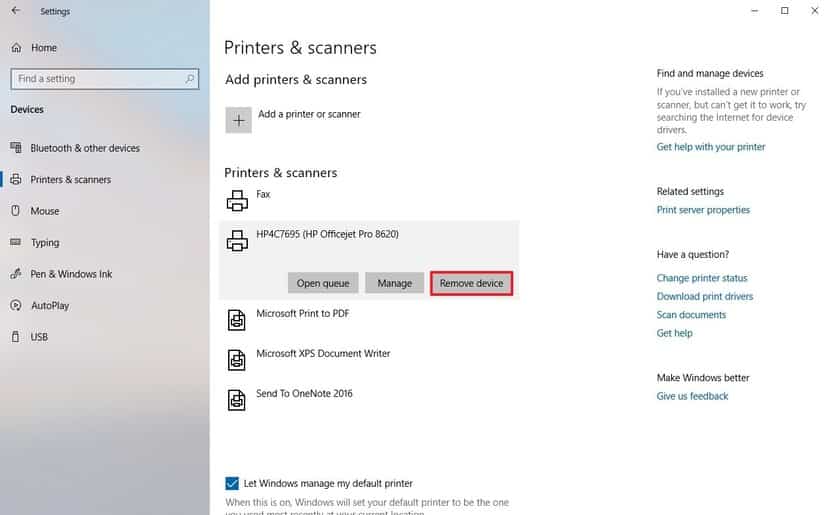
- Cách 7: Xóa các máy in không còn sử dụng
Trong Devices and Printers, xóa các máy in cũ hoặc không dùng để tránh xung đột giữa các driver máy in, có thể gây lỗi Spooling máy in Win 10.
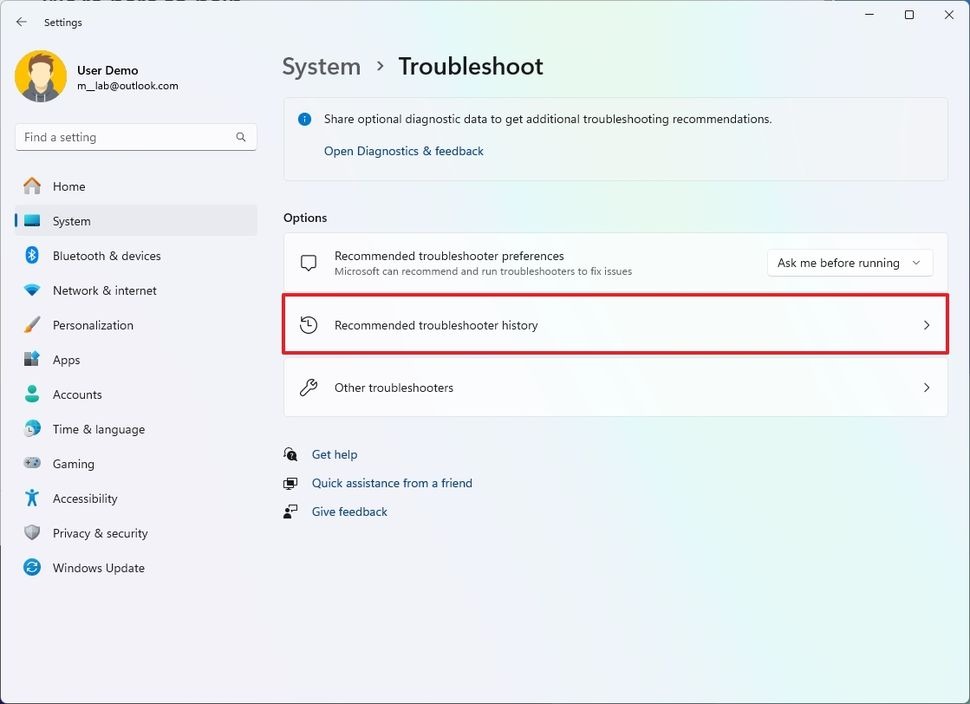
- Cách 8: Sử Dụng công cụ Troubleshoot của Windows
Windows 10 có tích hợp công cụ Troubleshoot để tự động phát hiện và sửa lỗi Spooling máy in Win 10. Để sử dụng công cụ này:
- Vào Settings > Update & Security > Troubleshoot hoặc Nhấn vào biểu tượng Search trên thanh Taskbar (hoặc nhấn Windows + S).Gõ “Troubleshoot” vào ô tìm kiếm chọn “Troubleshoot settings”
- Chọn Printer và chạy công cụ này để Windows tự động kiểm tra và sửa lỗi Spooling máy in Win 10.
Nếu bạn cần tư vấn về máy in cũ - máy in mới chính hãng, mực in chính hãng Epson, Canon, HP, Brother... nạp mực máy in, sửa chữa máy in tại Quy Nhơn - Bình Định, TPHCM, Phú Yên, Quảng Ngãi, Đồng Nai... đừng ngần ngại liên hệ LyVyStar nhé!
- Hotline: 0934 486 456 Mr Lâm
- Zalo: 0934 486 456 Máy in - Mực in LyVyStar
- Fanpage: https://bit.ly/3k9oypv
- YouTube: https://bit.ly/381KFIU
Tin liên quan:
- Tham khảo các mẫu máy in màu Epson và Canon đang thanh lý
- Các lỗi thường gặp của máy in màu Canon - Epson
- Địa chỉ nạp mực máy in màu Canon - Epson
- Máy in màu Canon - Epson mới chính hãng
Cung cấp, lắp đặt, nạp mực, sửa chữa máy in Canon, HP, Brother, Epson... tại Quy Nhơn, An Nhơn, Tuy Phước, Phù Cát, Phù Mỹ, Hoài Nhơn, Hoài Ân, An Lão, Tây Sơn, Vân Canh, Vĩnh Thạnh, Gia Lai, Phú Yên Quảng Ngãi
- Hotline: 0934 486 456 Mr Lâm
- Zalo: 0934 486 456 Máy in - Mực in LyVyStar
- Fanpage: https://bit.ly/3k9oypv
- YouTube: https://bit.ly/381KFIU
Tin liên quan:
- Tham khảo các mẫu máy in màu Epson và Canon đang thanh lý
- Các lỗi thường gặp của máy in màu Canon - Epson
- Địa chỉ nạp mực máy in màu Canon - Epson
- Máy in màu Canon - Epson mới chính hãng
- Máy in khổ lớn - máy in quảng cáo
Cung cấp, lắp đặt, nạp mực, sửa chữa máy in Canon, HP, Brother, Epson... tại Quy Nhơn, An Nhơn, Tuy Phước, Phù Cát, Phù Mỹ, Hoài Nhơn, Hoài Ân, An Lão, Tây Sơn, Vân Canh, Vĩnh Thạnh, Gia Lai, Phú Yên
Tin tức liên quan
25/04/2026 1181 Lượt xem
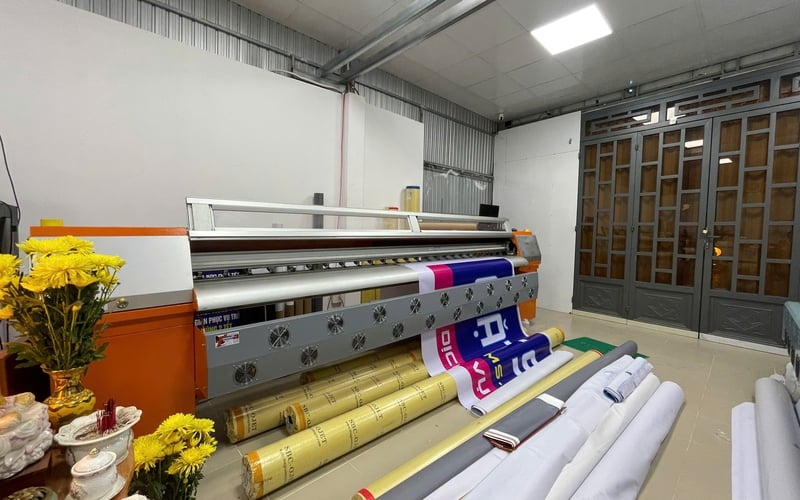
Trong bối cảnh ngành quảng cáo phát triển mạnh mẽ tại khu vực miền Trung – Tây Nguyên, nhu cầu tìm kiếm máy in quảng cáo tại Quy Nhơn - Gia Lai ngày càng tăng cao. Từ các doanh nghiệp nhỏ đến các xưởng in lớn đều cần những thiết bị in ấn chất lượng, bền bỉ và tiết kiệm chi phí để phục vụ sản xuất. Bên cạnh đó, việc lựa chọn đơn vị cung cấp uy tín như LyVyStar cũng đóng vai trò quan trọng trong việc đảm bảo hiệu quả đầu tư lâu dài.
19/04/2026 896 Lượt xem
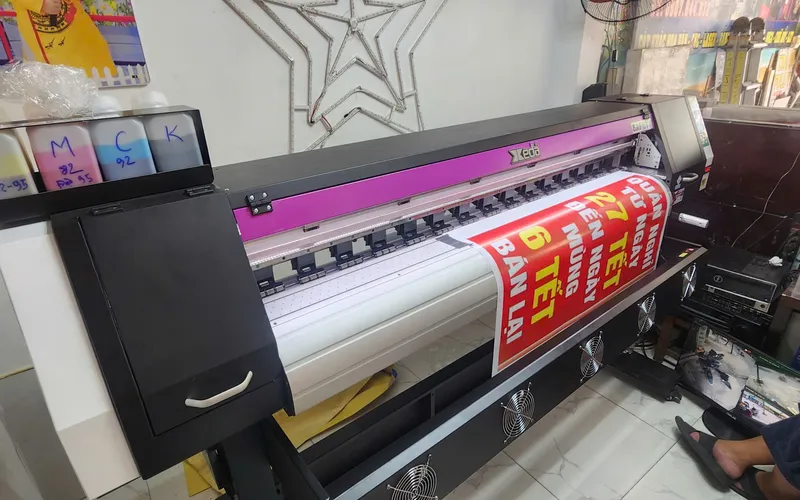
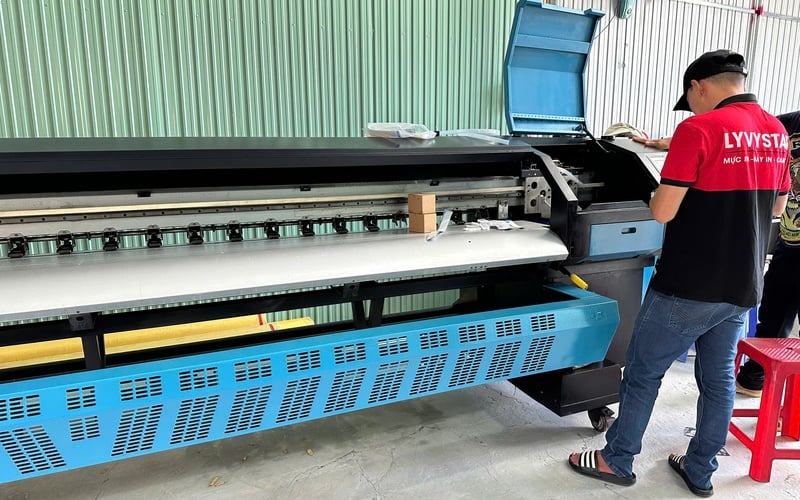
Trong thời đại marketing hiện đại, việc sử dụng máy in decal quảng cáo đang trở thành xu hướng không thể thiếu đối với các doanh nghiệp, cửa hàng và đơn vị kinh doanh dịch vụ in ấn. Chính vì vậy, đầu tư vào máy in decal quảng cáo chất lượng là một quyết định thông minh giúp tối ưu chi phí và nâng cao hiệu quả kinh doanh. Bài viết dưới đây máy in decal quảng cáo, các loại máy phổ biến, tiêu chí lựa chọn và địa chỉ uy tín – đặc biệt là LyVyStar cung cấp máy in decal quảng cáo giá rẻ tại Gia Lai.
10/04/2026 1068 Lượt xem
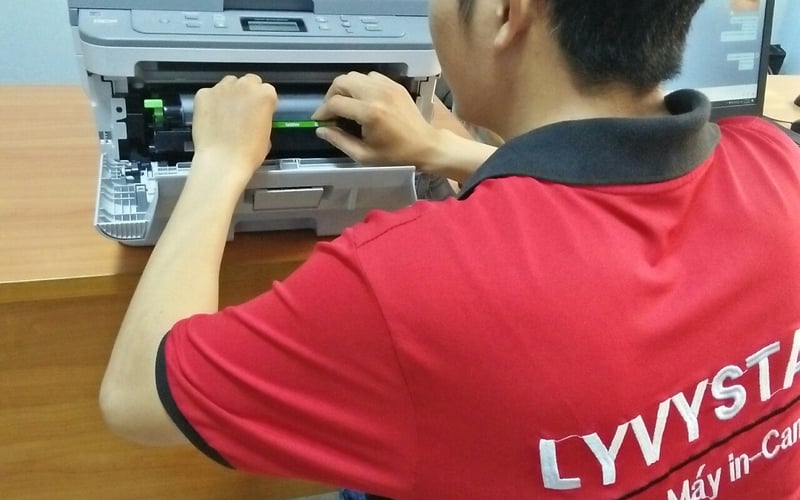
Trong bối cảnh ngành quảng cáo ngày càng phát triển mạnh mẽ, nhu cầu đầu tư thiết bị in ấn chuyên nghiệp ngày càng gia tăng. Đặc biệt tại khu vực miền Trung, máy in bạt hiflex tại Quy Nhơn đang trở thành lựa chọn hàng đầu cho các doanh nghiệp, xưởng in và đơn vị quảng cáo. Bài viết dưới đây sẽ giúp bạn hiểu rõ hơn về máy in bạt hiflex tại Quy Nhơn, lợi ích khi sử dụng, tiêu chí lựa chọn và địa chỉ cung cấp uy tín – trong đó nổi bật là LyVyStar cung cấp máy in bạt hiflex giá rẻ tại Quy Nhơn.
22/03/2026 1310 Lượt xem
Sau một thời gian sử dụng, máy in không tránh khỏi các lỗi kỹ thuật như kẹt giấy, lem mực, không nhận lệnh in… Chính vì vậy, nhu cầu sửa máy in uy tín tại Quy Nhơn - Gia Lai ngày càng tăng cao. Bài viết dưới đây sẽ giúp bạn hiểu rõ hơn về dịch vụ sửa chữa máy in chuyên nghiệp, đồng thời giới thiệu đơn vị LyVyStar cung cấp dịch vụ sửa máy in uy tín tại Quy Nhơn - Gia Lai, mang đến giải pháp nhanh chóng, tiết kiệm và hiệu quả.
16/03/2026 1002 Lượt xem
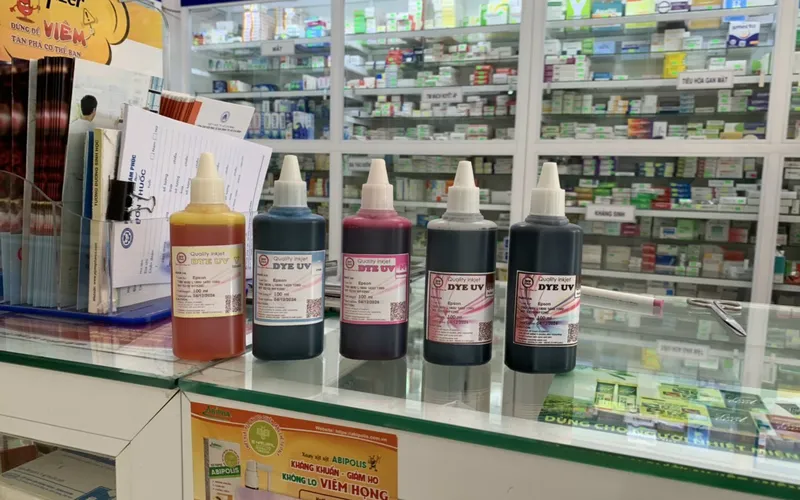
Máy in khổ lớn Quy Nhơn đang trở thành thiết bị không thể thiếu đối với các công ty quảng cáo, kiến trúc, xây dựng hay doanh nghiệp kinh doanh dịch vụ in ấn. Để lựa chọn được máy in khổ lớn Quy Nhơn chất lượng, phù hợp với nhu cầu và ngân sách không phải là điều dễ dàng. Bài viết dưới đây sẽ giúp bạn hiểu rõ hơn về các loại máy in khổ lớn, lợi ích khi sử dụng và địa chỉ cung cấp máy in khổ lớn giá rẻ tại Quy Nhơn uy tín hiện nay.
10/03/2026 1298 Lượt xem
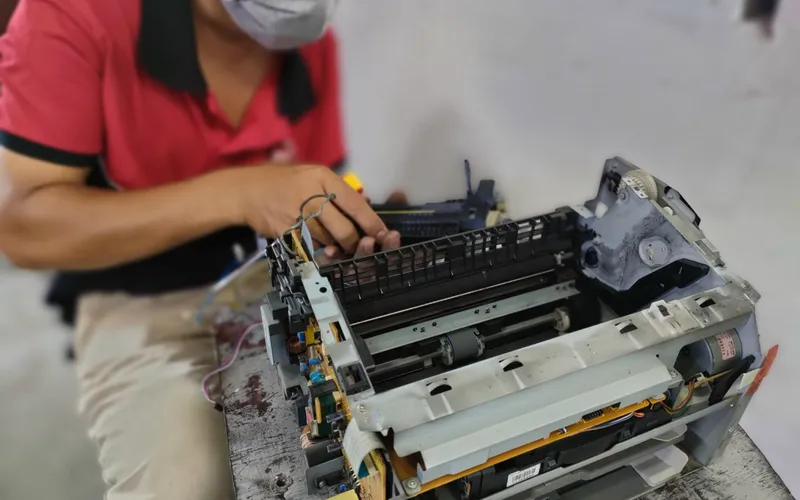
Bạn đang cần một địa chỉ nạp/bơm mực máy in Quy Nhơn nhanh chóng, uy tín và giá rẻ, thì LyVyStar cung cấp dịch vụ nạp/bơm mực máy in tại nhà ở Quy Nhơn chính là lựa chọn hoàn hảo dành cho bạn. Với đội ngũ kỹ thuật viên chuyên nghiệp, dịch vụ nhanh chóng và mức giá hợp lý, LyVyStar đã trở thành địa chỉ tin cậy của nhiều khách hàng tại Quy Nhơn.
23/09/2025 1549 Lượt xem
Trong thời đại công nghệ số hiện nay, máy in là thiết bị không thể thiếu trong văn phòng, doanh nghiệp, thậm chí trong gia đình. Khi máy in gặp sự cố kẹt giấy, mất nguồn, in mờ, lệch màu... việc tìm dịch vụ sửa máy in giá rẻ tận nơi Quy Nhơn – Gia Lai trở thành vấn đề cấp thiết. LyVyStar chuyên nhận sửa máy in giá rẻ tận nơi Quy Nhơn – Gia Lai, cam kết khắc phục nhanh chóng, uy tín, giúp khách hàng tiết kiệm thời gian, công sức và chi phí.
09/09/2025 1769 Lượt xem
Tại Quy Nhơn, nhu cầu sử dụng máy in cũ giá rẻ Quy Nhơn đang tăng cao, đặc biệt trong các hộ gia đình, văn phòng nhỏ, hoặc các cửa hàng mới mở. Việc lựa chọn máy in cũ giá rẻ Quy Nhơn mang lại lợi ích về chi phí ban đầu thấp, khả năng sử dụng phục vụ công việc ổn định và bản in đảm bảo chất lượng. Nhiều dòng máy in cũ như Canon LBP 2900, HP 1020, Canon 6030, Epson L805... được nhiều người ưa chuộng nhờ độ bền cao và khả năng vận hành hiệu quả giá nằm trong tầm từ 1,5 đến 5 triệu đồng tùy model và tình trạng. LyVyStar là đơn vị đáng tin cậy chuyên cung cấp máy in cũ giá rẻ Quy Nhơn với đầy đủ dịch vụ từ bán, sửa chữa, đến nạp mực, phục vụ tại Quy Nhơn - Gia Lai
31/08/2025 1857 Lượt xem
Trong môi trường kinh doanh và học tập hiện nay tại Quy Nhơn - Bình Định, nhu cầu in ấn ngày càng cao. Nhiều cá nhân, hộ gia đình, văn phòng muốn tiết kiệm chi phí nhưng vẫn cần máy in chất lượng. Đó là lý do mà việc tìm máy in giá rẻ Quy Nhơn trở thành ưu tiên hàng đầu. Không chỉ cần giá tốt, người dùng còn mong muốn dịch vụ bảo hành, hỗ trợ kỹ thuật tận nơi. Do đó, địa chỉ LyVyStar cung cấp máy in giá rẻ Quy Nhơn đã trở thành lựa chọn đáng tin cậy.
27/07/2025 1204 Lượt xem
Bạn đang tìm kiếm Máy in giá rẻ tại Quy Nhơn - Gia Lai? Hiện nay, nhu cầu in ấn cá nhân và văn phòng tại Quy Nhơn và Gia Lai ngày càng tăng. Tuy nhiên, ngân sách eo hẹp khiến nhiều người e ngại đầu tư máy in chính hãng. Chính vì thế, Máy in giá rẻ tại Quy Nhơn - Gia Lai trở thành giải pháp thiết thực cho sinh viên, văn phòng nhỏ, người mới bắt đầu khởi nghiệp. LyVyStar Máy in giá rẻ tại Quy Nhơn - Gia Lai là thương hiệu được nhiều người lựa chọn. Với mẫu mã đa dạng, chất lượng ổn định và giá cả cạnh tranh, LyVyStar Máy in giá rẻ tại Quy Nhơn - Gia Lai mang đến lựa chọn phù hợp cho mọi đối tượng khách hàng.
Xem thêm